Domain usb-aquarium.de kaufen?
Wir ziehen mit dem Projekt
usb-aquarium.de um.
Sind Sie am Kauf der Domain
usb-aquarium.de interessiert?
domain@kv-gmbh.de · 0541-91531010
Domain usb-aquarium.de kaufen?
Was ist das Problem mit dem SanDisk Ultra USB-Stick?
Es gibt verschiedene Probleme, die mit dem SanDisk Ultra USB-Stick in Verbindung gebracht werden. Ein häufiges Problem ist, dass der Stick nicht erkannt wird oder nicht richtig funktioniert, wenn er an einen Computer angeschlossen wird. Ein weiteres Problem ist, dass der Stick manchmal Datenverlust oder beschädigte Dateien verursachen kann. Es gibt auch Berichte über eine begrenzte Lebensdauer des Sticks, bei dem er nach einiger Zeit nicht mehr funktioniert. **
Erkennt Windows 10 den SanDisk Ultra USB 3.0 nicht mehr?
Es gibt verschiedene mögliche Gründe, warum Windows 10 den SanDisk Ultra USB 3.0 nicht mehr erkennt. Es könnte ein Problem mit dem USB-Anschluss oder dem Treiber geben. Es könnte auch sein, dass der USB-Stick selbst defekt ist. Es empfiehlt sich, den USB-Stick an einem anderen Computer oder einem anderen USB-Anschluss auszuprobieren und sicherzustellen, dass die Treiber auf dem neuesten Stand sind. **

Ähnliche Suchbegriffe für SanDisk-Ultra-USB-Stick-256
Top-Angebote
Produkte zum Begriff SanDisk-Ultra-USB-Stick-256:
-
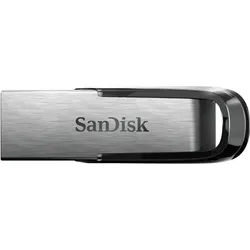
Sandisk Ultra Flair (256 GB, USB-A), USB Stick, SchwarzVerschwenden Sie weniger Zeit bei der Übertragung von Dateien und geniessen Sie die High-Speed-Leistung. Mit bis zu 15-mal schnelleren Übertragungsgeschwindigkeiten als mit Standard-2.0-Laufwerken können Sie Filme in voller Länge in weniger als 30 Sekunden übertragen. Das langlebige und schlanke Metallgehäuse ist robust genug, um Stösse elegant wegzustecken. Und aufgrund des Passwortschutzes können Sie sicher sein, dass Ihre privaten Dateien auch privat bleiben. Sichern Sie Ihre Dateien stilvoll mit dem SanDisk Ultra Flair USB 3.0 Flash-Laufwerk.48,80 €*Versand: 0,00 €Sichere Weiterleitung zum Anbieter
-
Kann ich die Dateien auf dem SanDisk USB-Stick löschen?
Ja, Sie können Dateien auf einem SanDisk USB-Stick löschen. Verbinden Sie den USB-Stick mit Ihrem Computer, öffnen Sie den Datei-Explorer und navigieren Sie zu dem Laufwerk, auf dem der USB-Stick angezeigt wird. Suchen Sie die Dateien, die Sie löschen möchten, klicken Sie mit der rechten Maustaste darauf und wählen Sie "Löschen". **
-
Welcher USB Stick?
Welcher USB Stick? Möchtest du einen USB Stick mit hoher Speicherkapazität für große Dateien oder lieber einen kleinen und kompakten USB Stick für unterwegs? Soll der USB Stick USB 2.0, USB 3.0 oder sogar USB 3.1 unterstützen? Welche Marke bevorzugst du für deine USB Sticks? Hast du spezielle Anforderungen wie Verschlüsselung oder Wasserdichtigkeit für deinen USB Stick? Lass mich wissen, welche Kriterien dir wichtig sind, damit ich dir den passenden USB Stick empfehlen kann. **
-
Kann ich die Dateien auf dem SanDisk USB-Stick einfach löschen oder sind sie wichtig?
Es hängt davon ab, welche Dateien sich auf dem SanDisk USB-Stick befinden. Wenn es sich um persönliche oder unwichtige Dateien handelt, können Sie sie einfach löschen. Wenn es jedoch wichtige oder sensible Dateien sind, sollten Sie sicherstellen, dass Sie eine Sicherungskopie haben, bevor Sie sie löschen. **
-
Wie kann ich das Media Creation Tool auf einen 256-GB-USB-Stick kopieren?
Um das Media Creation Tool auf einen 256-GB-USB-Stick zu kopieren, musst du zuerst sicherstellen, dass der USB-Stick formatiert und leer ist. Dann kannst du das Media Creation Tool von der offiziellen Microsoft-Website herunterladen und die heruntergeladene Datei auf den USB-Stick kopieren. Sobald der Kopiervorgang abgeschlossen ist, kannst du den USB-Stick verwenden, um das Media Creation Tool auf einem anderen Computer zu installieren oder zu aktualisieren. **
Kann man einen USB-Stick mit 256 GB als externes Laufwerk bei der PS4 nutzen?
Ja, die PS4 unterstützt USB-Sticks als externes Speichergerät. Solange der USB-Stick mit 256 GB oder weniger Speicherplatz hat und im richtigen Dateisystem (FAT32 oder exFAT) formatiert ist, kann er als externes Laufwerk verwendet werden. **
Wie USB Stick entfernen?
Um einen USB-Stick sicher zu entfernen, sollte man zuerst sicherstellen, dass alle Dateien auf dem Stick geschlossen sind und keine Programme darauf zugreifen. Anschließend kann man auf das Symbol für den USB-Stick in der Taskleiste klicken und die Option "Hardware sicher entfernen" auswählen. Alternativ kann man den USB-Stick auch über den Datei-Explorer auswerfen, indem man mit der rechten Maustaste auf das Laufwerk klickt und "Auswerfen" wählt. Es ist wichtig, den USB-Stick nicht einfach herauszuziehen, da dies zu Datenverlust oder Beschädigung des Sticks führen kann. Es ist ratsam, den Stick erst zu entfernen, wenn man die Bestätigung erhält, dass er sicher entfernt werden kann. **
Top-Angebote
Produkte zum Begriff SanDisk-Ultra-USB-Stick-256:
-
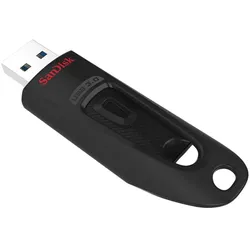
Sandisk Ultra (256 GB, USB-A), USB Stick, SchwarzDas SanDisk Ultra USB 3.0 Flash-Laufwerk vereint schnellere Datengeschwindigkeiten und eine grosszügige Kapazität in einem kompakten und schicken Gehäuse. Reduzieren Sie Wartezeiten und übertragen Sie Dateien bis zu zehnmal schneller als mit einem Standard-USB-2.0-Laufwerk. Dank einer Speicherkapazität von bis zu 256 GB bietet das Laufwerk auch für grössere Mediendateien und Dokumente genügend Platz.37,98 €*Versand: 0,00 €Sichere Weiterleitung zum Anbieter
-
Was ist das Problem mit dem SanDisk Ultra USB-Stick?
Es gibt verschiedene Probleme, die mit dem SanDisk Ultra USB-Stick in Verbindung gebracht werden. Ein häufiges Problem ist, dass der Stick nicht erkannt wird oder nicht richtig funktioniert, wenn er an einen Computer angeschlossen wird. Ein weiteres Problem ist, dass der Stick manchmal Datenverlust oder beschädigte Dateien verursachen kann. Es gibt auch Berichte über eine begrenzte Lebensdauer des Sticks, bei dem er nach einiger Zeit nicht mehr funktioniert. **
-
Erkennt Windows 10 den SanDisk Ultra USB 3.0 nicht mehr?
Es gibt verschiedene mögliche Gründe, warum Windows 10 den SanDisk Ultra USB 3.0 nicht mehr erkennt. Es könnte ein Problem mit dem USB-Anschluss oder dem Treiber geben. Es könnte auch sein, dass der USB-Stick selbst defekt ist. Es empfiehlt sich, den USB-Stick an einem anderen Computer oder einem anderen USB-Anschluss auszuprobieren und sicherzustellen, dass die Treiber auf dem neuesten Stand sind. **
-
Kann ich die Dateien auf dem SanDisk USB-Stick löschen?
Ja, Sie können Dateien auf einem SanDisk USB-Stick löschen. Verbinden Sie den USB-Stick mit Ihrem Computer, öffnen Sie den Datei-Explorer und navigieren Sie zu dem Laufwerk, auf dem der USB-Stick angezeigt wird. Suchen Sie die Dateien, die Sie löschen möchten, klicken Sie mit der rechten Maustaste darauf und wählen Sie "Löschen". **
-
Welcher USB Stick?
Welcher USB Stick? Möchtest du einen USB Stick mit hoher Speicherkapazität für große Dateien oder lieber einen kleinen und kompakten USB Stick für unterwegs? Soll der USB Stick USB 2.0, USB 3.0 oder sogar USB 3.1 unterstützen? Welche Marke bevorzugst du für deine USB Sticks? Hast du spezielle Anforderungen wie Verschlüsselung oder Wasserdichtigkeit für deinen USB Stick? Lass mich wissen, welche Kriterien dir wichtig sind, damit ich dir den passenden USB Stick empfehlen kann. **
Ähnliche Suchbegriffe für SanDisk-Ultra-USB-Stick-256
-
Sandisk Ultra Flair (256 GB, USB-A), USB Stick, SchwarzVerschwenden Sie weniger Zeit bei der Übertragung von Dateien und geniessen Sie die High-Speed-Leistung. Mit bis zu 15-mal schnelleren Übertragungsgeschwindigkeiten als mit Standard-2.0-Laufwerken können Sie Filme in voller Länge in weniger als 30 Sekunden übertragen. Das langlebige und schlanke Metallgehäuse ist robust genug, um Stösse elegant wegzustecken. Und aufgrund des Passwortschutzes können Sie sicher sein, dass Ihre privaten Dateien auch privat bleiben. Sichern Sie Ihre Dateien stilvoll mit dem SanDisk Ultra Flair USB 3.0 Flash-Laufwerk.48,80 €*Versand: 0,00 €Sichere Weiterleitung zum Anbieter
-
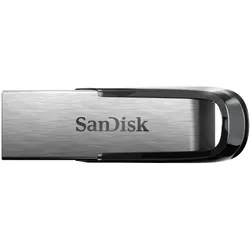
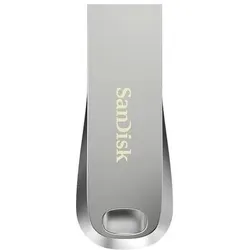
Sandisk Ultra Luxe (256 GB, USB-A), USB Stick, SilberDas Design aus Metall vereint Langlebigkeit mit einem praktischen Format. So können Sie Ihre wichtigsten Dateien elegant, sicher und immer griffbereit bei sich tragen. Übertragen Sie Spielfilme in voller Länge auf das Laufwerk in weniger als 30 Sekunden. Die integrierte SanDisk SecureAccess Passwortschutz-Software sorgt für einen zuverlässigen Schutz Ihrer Inhalte.49,77 €*Versand: 0,00 €Sichere Weiterleitung zum Anbieter
-
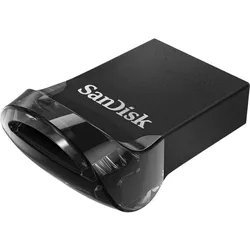
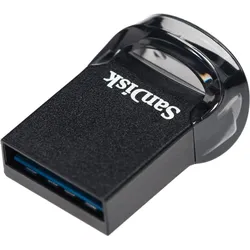
Sandisk Ultra Fit (256 GB, USB-A), USB Stick, SchwarzErweitern Sie Ihr Gerät ganz einfach um zusätzlichen High-Speed-Speicher mit dem SanDisk Ultra Fit USB 3.1 Flash-Laufwerk. Verschieben Sie einen ganzen Spielfilm bis zu 15-mal schneller als mit einem USB 2.0-Standardlaufwerk. Dank des kompakten, optimierten Designs benötigt es für die dauerhafte Installation auch sehr wenig Platz. Lesegeschwindigkeiten von 130 MB/s ermöglichen eine schnelle Datenübertragung, und die Schreibgeschwindigkeit ist bis zu 15-mal schneller als bei normalen USB 2.0-Laufwerken, sodass Sie einen ganzen Spielfilm in weniger als 30 Sekunden auf das Laufwerk übertragen können. Mit der Software SanDisk SecureAccess können Sie auf Ihrem Laufwerk einen privaten Ordner erstellen. Diese Software verwendet 128-Bit AES-Verschlüsselung, um Ihre wichtigen Dateien ganz einfach per Passwort zu schützen. Ziehen Sie die Dateien einfach in den Vault, und schon sind sie verschlüsselt. Im Lieferumfang des Laufwerks ist die Datenwiederherstellungssoftware RescuePRO Deluxe als Download enthalten. Die Software ermöglicht das Wiederherstellen von Dateien, die aus Versehen gelöscht wurden. Das SanDisk Ultra Fit USB 3.1 Flash-Laufwerk ist abwärtskompatibel, sodass Sie es mit einem beliebigen USB 3.0- oder 2.0-Anschluss verbinden können.40,81 €*Versand: 0,00 €Sichere Weiterleitung zum Anbieter
-
Kann ich die Dateien auf dem SanDisk USB-Stick einfach löschen oder sind sie wichtig?
Es hängt davon ab, welche Dateien sich auf dem SanDisk USB-Stick befinden. Wenn es sich um persönliche oder unwichtige Dateien handelt, können Sie sie einfach löschen. Wenn es jedoch wichtige oder sensible Dateien sind, sollten Sie sicherstellen, dass Sie eine Sicherungskopie haben, bevor Sie sie löschen. **
-
Wie kann ich das Media Creation Tool auf einen 256-GB-USB-Stick kopieren?
Um das Media Creation Tool auf einen 256-GB-USB-Stick zu kopieren, musst du zuerst sicherstellen, dass der USB-Stick formatiert und leer ist. Dann kannst du das Media Creation Tool von der offiziellen Microsoft-Website herunterladen und die heruntergeladene Datei auf den USB-Stick kopieren. Sobald der Kopiervorgang abgeschlossen ist, kannst du den USB-Stick verwenden, um das Media Creation Tool auf einem anderen Computer zu installieren oder zu aktualisieren. **
-
Kann man einen USB-Stick mit 256 GB als externes Laufwerk bei der PS4 nutzen?
Ja, die PS4 unterstützt USB-Sticks als externes Speichergerät. Solange der USB-Stick mit 256 GB oder weniger Speicherplatz hat und im richtigen Dateisystem (FAT32 oder exFAT) formatiert ist, kann er als externes Laufwerk verwendet werden. **
-
Wie USB Stick entfernen?
Um einen USB-Stick sicher zu entfernen, sollte man zuerst sicherstellen, dass alle Dateien auf dem Stick geschlossen sind und keine Programme darauf zugreifen. Anschließend kann man auf das Symbol für den USB-Stick in der Taskleiste klicken und die Option "Hardware sicher entfernen" auswählen. Alternativ kann man den USB-Stick auch über den Datei-Explorer auswerfen, indem man mit der rechten Maustaste auf das Laufwerk klickt und "Auswerfen" wählt. Es ist wichtig, den USB-Stick nicht einfach herauszuziehen, da dies zu Datenverlust oder Beschädigung des Sticks führen kann. Es ist ratsam, den Stick erst zu entfernen, wenn man die Bestätigung erhält, dass er sicher entfernt werden kann. **
* Alle Preise verstehen sich inklusive der gesetzlichen Mehrwertsteuer und ggf. zuzüglich Versandkosten. Die Angebotsinformationen basieren auf den Angaben des jeweiligen Shops und werden über automatisierte Prozesse aktualisiert. Eine Aktualisierung in Echtzeit findet nicht statt, so dass es im Einzelfall zu Abweichungen kommen kann. ** Hinweis: Teile dieses Inhalts wurden von KI erstellt.